立象OS-214Plus热敏打印机驱动安装指南与软件下载
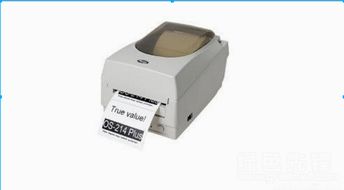
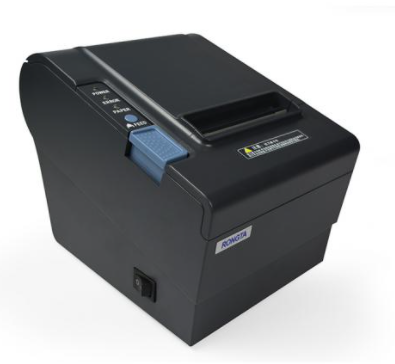
立象(Argox)OS-214Plus是一款性能稳定、广泛用于零售、物流、仓储等行业的桌面型热敏条码打印机。为确保打印机与计算机正常通信并发挥全部功能,正确安装其官方驱动程序至关重要。本文将为您提供OS-214Plus打印机驱动(v1.0正式版)的下载与安装指引。
一、驱动概述
立象OS-214Plus打印机驱动软件v1.0正式版是专为该型号打印机开发的官方驱动程序。它确保了打印机在Windows等操作系统下的兼容性,使用户能够通过电脑便捷地进行标签设计、打印设置和状态监控。驱动安装后,打印机可被各类条码打印软件(如Bartender、Nicelabel)或普通的文档编辑软件识别并调用。
二、下载与安装步骤
1. 获取驱动:
建议通过立象(Argox)官方网站的技术支持或下载中心页面,搜索“OS-214Plus”获取最新、最安全的v1.0正式版驱动程序。务必从官方或可信渠道下载,以避免安全风险。
- 安装准备:
- 确保计算机系统满足驱动要求(通常支持Windows 7/8/10/11等常见系统)。
- 使用USB数据线将OS-214Plus打印机与电脑连接,并开启打印机电源。
- 安装流程:
- 找到已下载的驱动安装文件(通常为.exe可执行文件或压缩包)。
- 双击运行安装程序,按照屏幕提示选择语言、同意许可协议。
- 在安装类型中,可选择“典型安装”以安装全部组件。
- 安装程序通常会自动检测连接的打印机型号。如果未自动检测,请手动从列表中选择“Argox OS-214Plus”。
- 完成安装后,建议重新启动计算机以使驱动完全生效。
三、安装后配置与测试
1. 配置打印机:
安装完成后,进入计算机的“控制面板” -> “设备和打印机”中,应能看到“Argox OS-214Plus”的图标。可将其设置为默认打印机,并右键进入“打印首选项”进行纸张尺寸、打印浓度等参数设置,以匹配实际使用的标签纸。
2. 打印测试页:
在“设备和打印机”中,右键点击“Argox OS-214Plus”打印机图标,选择“打印机属性”,在“常规”选项卡中点击“打印测试页”。如果打印机正常出纸,则表明驱动安装成功。
四、常见问题与解决
- 驱动无法安装:请确认以管理员身份运行安装程序,并暂时关闭杀毒软件或防火墙。
- 打印机无法识别:检查USB连接线是否牢固,尝试更换USB端口或数据线。确保打印机电源已打开。
- 打印内容异常:检查驱动内的页面设置是否与标签纸的实际尺寸完全一致。
五、注意事项
- 请定期访问立象官网,检查是否有更新的驱动版本,以获得更好的兼容性与性能。
- 在进行驱动安装前,建议卸载旧版本或冲突的打印机驱动,保持系统清洁。
- 正确安装驱动是保障OS-214Plus打印机长期稳定运行、实现高质量条码与标签打印的基础。
通过以上步骤,您可以顺利完成立象OS-214Plus热敏打印机驱动的安装与配置,从而高效地投入到日常的标签打印工作中。
如若转载,请注明出处:http://www.dcgxk.com/product/2.html
更新时间:2026-10-11 01:40:39